Systemvoraussetzungen
Installieren des Pimcore-Backends
Deinstallieren des Pimcore-Backends
Wenn Sie eine Seite erstellen möchten, sind mehrere Schritte notwendig:
Legen Sie eine Seite im Bereich 02_content an.
Erstellen Sie den Inhalt der Seite.
Legen Sie die interne URL des Assets fest.
Fügen Sie für die Seite einen Menüeintrag hinzu.
Konfigurieren Sie den Menüeintrag für die Seite.
Legen Sie ein Header-Bild für die Seite fest.
Erstellen einer Seite im Bereich 02_content
Klicken Sie mit der rechten Maustaste auf den Ordner.
Wählen Sie Objekt hinzufügen aus.
Klicken Sie auf smingo - smingoMasterDetail.
Tragen Sie den internen Namen des neuen Menüeintrags ein. Dieser Name wird nicht in der App angezeigt.
Klicken Sie auf OK.
Füllen Sie die unterstehenden Daten aus.
Eintrag | Erläuterung |
|---|---|
Titel | Tragen Sie Überschrift des Objekts in der Auswahlliste ein. |
Untertitel | Tragen Sie den Untertitel des Objekts in der Auswahlliste ein. |
URL | Tragen Sie die URL für die Weiterleitung ein. WebViews: Einbinden von WebViews |
Externer Link | Aktivieren Sie diese Option, wenn Sie eine externe Weiterleitung der URL einrichten möchten. |
Inhalt | Erstellen Sie den Inhalt des angezeigten Objekts mithilfe des WYSIWYG-Editors. |
Erstellen des Seiteninhalts
Klicken Sie auf Inhalt.
Erstellen Sie den Inhalt mithilfe des Editors. Eine detaillierte Anleitung siehe Erstellen von Inhalten im Editor.
Klicken Sie auf Speichern & Veröffentlichen.
Verlinken des Objekt-Typs in einen bestehenden Menüeintrag
Sie können einen bestehenden Menüeintrag anpassen. Um einen neuen Menüeintrag anzulegen, rufen Sie bitte die Seite: Erstellen eines neuen Menüeintrags auf.
So geht's
Klicken Sie im Bereich 01_config > config auf das zu konfigurierende smingoAppItem (Menüeintrag).
Navigieren Sie im Tab Bearbeiten zum Abschnitt Allgemein.
Prüfen Sie unter Titel den Namen des bestehenden Menüeintrags. Dieser Name wird auch in der App angezeigt.
Prüfen Sie unter Beschreibung den Text für das bestehende Objekt.
Wählen Sie unter Icon das Icon für den neuen Menüeintrag aus. Weitere Informationen finden Sie unter Icons.
Konfigurieren des Menüeintrags für Seiten
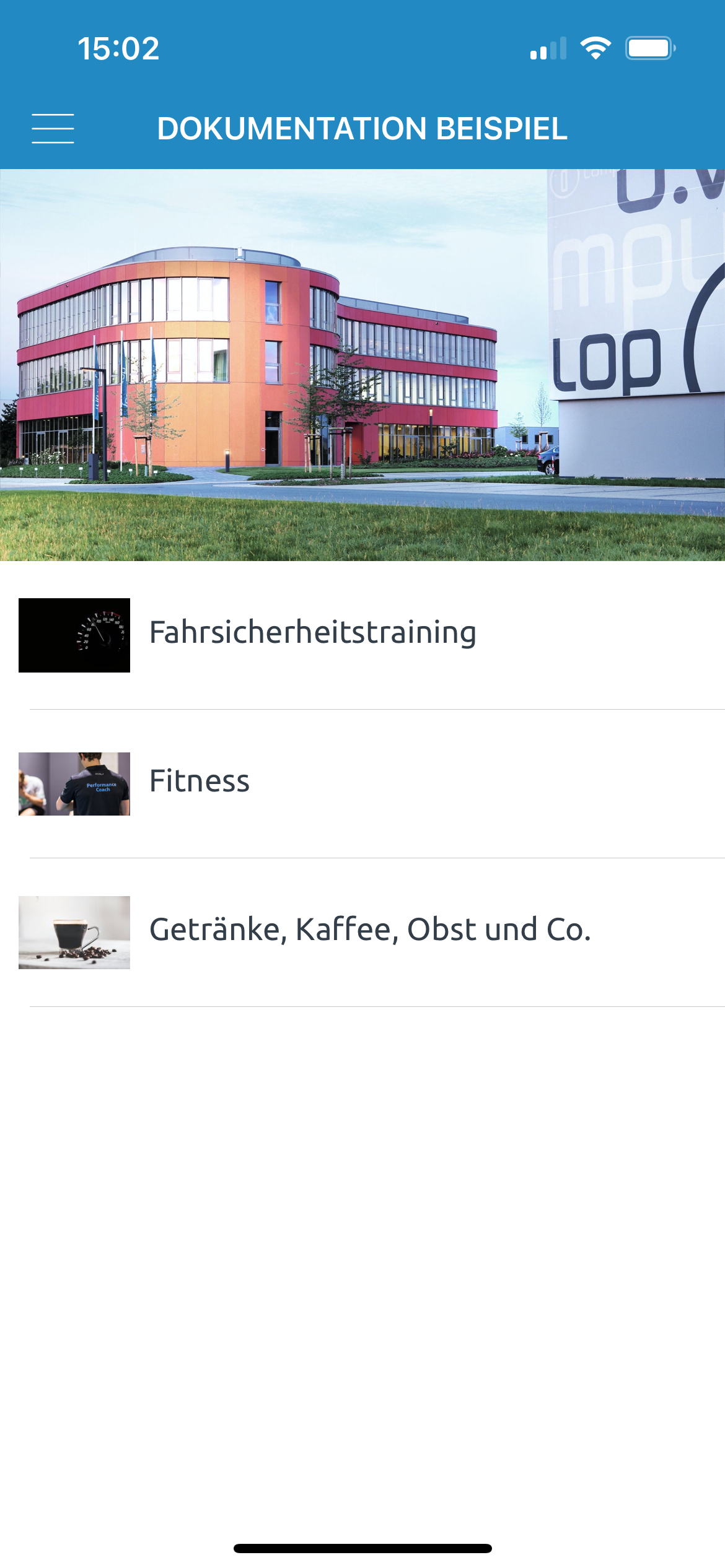
Sie können eine oder mehrere Seiten anzeigen.
Wählen Sie unter Objekt-Typ die Option MasterDetail aus, wenn Sie mehrere Seiten anzeigen möchten. Bitte beachten Sie, dass der Objekt-Typ MasterDetail im Webclient nicht angezeigt wird, siehe auch Besonderheiten im WebClient.
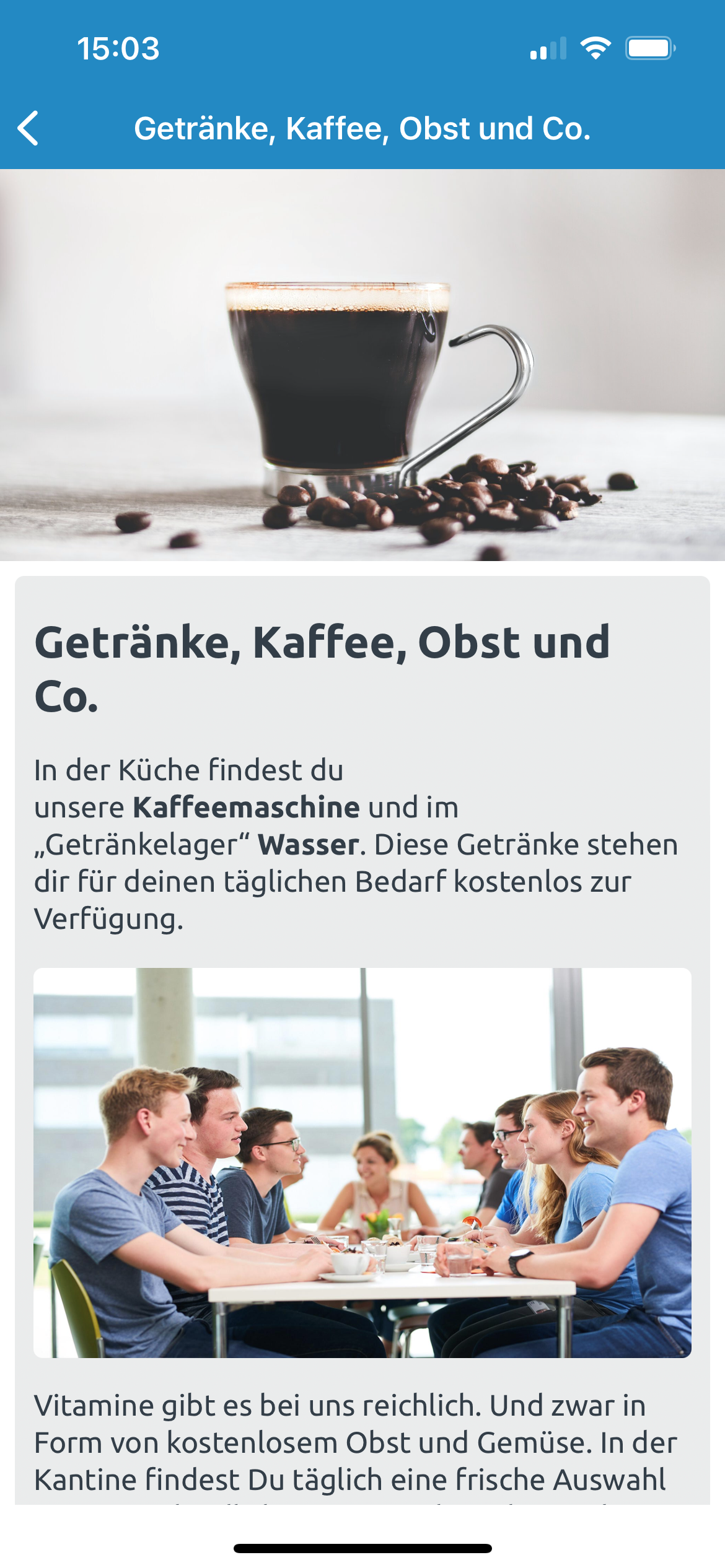
Wählen Sie unter Objekt-Typ die Option MasterDetailDetail aus, wenn Sie eine einzelne Seite anzeigen möchten.
Navigieren Sie im Tab Bearbeiten zum Abschnitt Inhalt.
MasterDetail: Legen Sie im Bereich Dynamisch den jeweiligen Ordner per Drag&Drop in Parent Ordner fest.
MasterDetailDetail: Legen Sie im Bereich Dynamisch den jeweiligen Ordner per Drag&Drop in Parent Ordner fest.
Format der Header-Bilder
Bildverhältnis: 1 zu 2 (Höhe x Breite).
Auflösung: Die Breite muss mindestens 1800 Pixel betragen - wir empfehlen eine Größe von 900 x 1800 Pixel (Höhe x Breite).
Format: .PNG oder .JPG.
Header-Bilder werden nicht im Webclient angezeigt.
Einbindung von Header-Bildern
Klicken Sie auf das Plussymbol neben Header-Bilder, um ein Beitragsbild hinzuzufügen.
Wählen zwischen HeaderImages und HeaderImagesWithSlideshow aus.
Bei Verwendung von HeaderImagesWithSlideshow können Sie im Feld Slideshow-Zeit das Intervall in Sekunden zwischen den Bildwechseln einstellen.
Ziehen Sie per Drag&Drop die Grafikdateien aus dem Ablagebereich Assets in das Feld Bilder.
Klicken Sie auf Speichern und Veröffentlichen.
Empfehlung
Unter Android wird der Titel des Menüpunkts im Header-Bild angezeigt. Wir empfehlen daher, dass Sie ein farblich passendes Header-Bild zur Schriftfarbe auswählen, damit die Schrift lesbar bleibt.
Die Seiten sind nun unter dem jeweiligen Menüpunkt sichtbar. Seiten in der App könnten beispielsweise folgendermaßen aussehen.
 |
 |